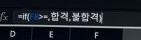
제목과 같이 인터넷이나 메모장에서 글 작성 후 복사 → 스프레드시트 붙여넣기 진행 시
인터넷 or 메모장에서 복사 후 스프레드시트 붙여넣기 시 띄어쓰기 안되게 하는 방법에 관련해서 답변드려요.
인터넷이나 메모장에서 복사한 텍스트를 스프레드시트(예: 엑셀, 구글 스프레드시트)에 붙여넣을 때 띄어쓰기를 방지하려면 아래 방법을 시도해 보세요.
1. '값 붙여넣기' 또는 '특수 붙여넣기' 사용하기: 일반 붙여넣기 대신 '값 붙여넣기' 또는 '텍스트로 붙여넣기'를 선택하면 스프레드시트가 텍스트를 그대로 유지하며 서식을 적용하지 않아 띄어쓰기를 제거할 수 있습니다. 엑셀에서는 셀을 오른쪽 클릭 후 '값으로 붙여넣기' 선택, 구글 스프레드시트에서는 '붙여넣기 특수' 옵션에서 '값만 붙여넣기'를 선택하세요.
2. 텍스트 편집기 활용하기: 복사 전에 메모장 또는 간단한 텍스트 편집기(메모장, Notepad++)에 붙여넣어 저장한 후, 다시 복사하여 스프레드시트에 붙여넣기 하면 서식이 제거되어 띄어쓰기 문제를 해결할 수 있습니다.
3. 텍스트 디코딩 또는 정제 함수 사용하기: 엑셀에서는 SUBSTITUTE 또는 TRIM 함수 등을 활용하여 띄어쓰기 또는 불필요한 공백을 제거할 수 있습니다. 예를 들어, A1 셀에 복사한 텍스트가 있다면, =SUBSTITUTE(A1, " ", "") 또는 =TRIM(A1) 함수를 적용하면 띄어쓰기 또는 앞뒤 공백을 제거할 수 있습니다.
4. 텍스트 포맷 변경하기: 텍스트 형식을 일반 텍스트로 변경하거나, 텍스트 형식을 '텍스트'로 지정해 둔 후 붙여넣기 하면 서식을 최소화하여 띄어쓰기를 방지할 수 있습니다.
이 방법들을 활용하면 인터넷 또는 메모장에서 복사 후 붙여넣을 때 띄어쓰기 문제를 해결하는 데 도움이 될 것입니다.
도움 되셨다면 채택 부탁드립니다~ 추가 질문은 채택 후 답변해드려요.
AI 분석 및 채팅